
- 2026年10月14日
レジのプリンターの選び方|購入前の適合確認票
こんにちは。小さな店のレジノート、運営者の「Osuke」です。
レジ用のレシートプリンターを買おうとして、似た型番やBluetooth対応という表示の前で迷っていませんか。安く見つかっても、自店のレジにつながらない、決済の控えだけ出せない、用紙カバーが閉まらないとなると、買い直しが必要になります。
プリンターの選び方は、印刷したいものを決め、レジ・決済サービス・端末・プリンターの組み合わせを公式情報で照合する順番がおすすめです。すでにある機器で足りるなら、追加購入する必要はありません。この記事では、購入前に埋める確認票と、問い合わせ文を用意しました。
公式情報の確認日は2026年10月20日です。公開仕様を基にした購入前の整理で、実機の比較テストではありません。寸法や店舗の例は説明用の架空例です。レシートの税務上の扱いを判断する記事ではなく、店舗の運用に必要な印刷と機器選定に範囲を絞っています。
記事のポイント
- 印刷したいレシートと決済控えを分ける
- シリーズ名ではなくフル型番で適合を確認する
- 用紙・配線・紙交換・保守まで購入前に見る
- 未確認の条件は注文せず質問票で確かめる
目次
レジのプリンター選びで先に決める条件
まず「何の紙を、どのアプリから、どこへ出したいか」を整理します。プリンター単体の性能を比べる前に、必要な仕事と対応する組み合わせを絞りましょう。
紙に出したい内容から必要性を決める
プリンターを探す最初の作業は、機種を選ぶことではなく、紙に出す内容を書き出すことです。お客さまに渡すレジのレシート、キャッシュレス決済の利用控え、店側で使う会計記録では、印刷の指示を出すアプリや必要な設定が違うことがあります。「紙が出ればよい」と一つにまとめると、必要な印刷だけ使えない構成を選びかねません。まず今の営業で使うものに限定します。
たとえば、紙のレシートを渡したい雑貨店と、持ち運び先で決済控えを出したい店では、確認する印刷物と置き場所が異なります。Airレジの公式案内では、紙のレシートを発行する場合にレシートプリンターを用意すると説明されています。全店舗が同じ周辺機器一式を買う前提ではありません。必要な印刷を手持ち機器で行えるか確認し、できるなら買い足す対象から外せます。
「今は使わないけれど、いつか必要かも」という機能は、開業時に必要なものと分けておきます。飲食店の厨房用伝票などを追加するなら、今回の会計レシート用プリンターと同じ機器で兼ねられると決めつけず、別用途の対応条件を調べます。印刷不要とする場合も、お客さまへの案内や自店で必要な記録の渡し方が成立するかを確認してください。不要な機器を買わずに済むことも、選定の成果です。
- 紙に出したい内容と、印刷するアプリを対で書く
- 今必要な印刷と将来追加する印刷を分ける
- 手持ちで足りるなら購入対象から外す
| 印刷したいもの | 購入前の確認 |
|---|---|
| レジのレシート・領収書 | 使うPOSアプリの出力機能・対応機器・設定 |
| キャッシュレス決済の利用控え | 使う決済サービスの対応機器と印刷手順 |
| 店内の会計記録・伝票 | 必要な帳票を出す機能と出力先 |
| 厨房など別場所の伝票 | 注文システムと別用途の機器条件 |
同じシリーズでも型番の末尾を照合する
メーカー名やシリーズ名が同じでも、自店のレジに対応するとは限りません。商品名の大きな文字だけでなく、型番の末尾まで確認します。中古品なら本体ラベルの写真、新品なら販売ページの正確な型番と付属品の記載を用意してください。「レジ用」「スマホ対応」といった売り文句より、使うアプリの公式対応表に同じ型番が載っていることが先です。
違いが具体的に分かる例として、Airレジの対応一覧では、セイコーインスツルのDPU-S245-01C-Eを掲載する一方、DPU-S245-00C-Eは非対応と案内しています。数字が一か所違うだけでも、同じものとして扱えません。これは特定機種を買うおすすめではなく、フル型番の照合が必要な理由です。購入時には一覧を再確認し、販売品と完全に一致するかを見てください。
対応表で型番が見つからないときは、似た機種の行を根拠に注文しないようにします。販売者にラベルを確認してもらい、レジ提供元へ型番と使いたい機能を添えて質問します。型番が掲載されていても、接続方式や機器の状態、ファームウェアなどの条件が付いていないかを確認しましょう。条件が読めないままなら「対応済み」ではなく「未確認」と残すほうが、購入判断を間違えにくくなります。販売名とラベルの表記が異なるときは、二つを別々に控え、どちらが製品を特定する番号なのかを確かめます。外観写真が一致しているだけでは、接続機能まで同じとはいえません。候補を二台比較する場合も、それぞれの型番について一台ずつ同じ確認を行います。
- 型番は省略せず、末尾まで照合する
- ラベルが読めない販売品は先に質問する
- 掲載型番の付帯条件と確認日も残す
レジと決済の印刷対応は別に確認する
POSのレシートを印刷できることと、使いたい決済サービスの控えを印刷できることは別です。レジ側の一覧だけで購入を決めず、決済側でも同じ機器を確認してください。決済アプリと連携している構成では、その組み合わせの印刷手順も確認します。端末やプリンターのどれか一つが対応していても、必要な印刷まで完了する証拠にはなりません。
たとえば、レジのレシートは出せるものの、希望するカード決済の控えを同じプリンターから出せない場合は、控えの発行方法を別に決める必要があります。スマレジの公式案内も、決済アプリごとに対応するプリンターが異なると説明しています。決済端末にプリンターが内蔵されている場合も、その端末からPOSの商品明細まで出せるかは別の確認です。内蔵プリンターがあるという事実だけでは兼用を決められません。
確認票には、POS名、決済サービス名、会計端末、プリンター型番、出す紙を一列につなげて記入します。決済をまだ選んでいないなら、プリンターだけ先に安く買うより、希望する支払方法を決めてから構成を照合するほうが手戻りを抑えやすくなります。すでに使っている決済機器がある場合は、その構成を基準に確認しましょう。未確認の控えは、どこから発行するのかが分かるまで保留にします。たとえば「レジ明細は確認済み、カード控えは未確認」と二行に書けば、質問すべき相手が絞れます。片方の成功をもう片方の確認結果として転記しないことが、機器を追加すべきか見極める基準になります。
- POSの印刷と決済控えの印刷を二つの欄で確認する
- 決済端末の内蔵プリンターも兼用を断定しない
- 必要な紙がすべて出る組み合わせを確かめる
Bluetooth・USB・LANを構成で選ぶ
接続方式は、無線だから便利、有線だから安心という一言だけで決めないようにします。Bluetooth、USB、LANのどれを利用できるかは、プリンターの型番とアプリの対応条件によって変わります。プリンターにUSB端子が付いているだけで、会計端末とのUSB印刷に対応しているとは判断できません。給電用などの端子もあるため、製品の接続手順で用途を確かめます。
たとえば据え置きの会計端末とプリンターを近くに置く店なら、対応する有線構成も候補になります。一方、持ち運びが必要なら、無線接続と電源の条件を一緒に考えます。これは方式の優劣ランキングではありません。スマレジの利用可能機器一覧でも、機種ごとに接続方法が分かれています。候補機種の欄を見て、実際に採用する一本の接続経路を決めることが必要です。
接続図は「会計端末→プリンター」と書き、間にケーブルやネットワーク機器が必要なら追記します。変換アダプターや市販の中継機器を足せば動くと推測せず、公式に案内された構成を基準にしてください。端末自体の適合が未確認なら、iPad・iPhone・Androidのレジ対応確認で先に整理できます。この段階では端末を比較し直すより、手元の一台と候補プリンターの接続が成立するかを確認しましょう。接続に使うケーブルが付属するのか、別売りなのかも図の横へ記入します。同じUSBという名称でも端子の形や用途を省かず、購入候補の説明書と販売内容を照合してください。接続方法が複数あっても、まず営業で使う一経路を確定します。
- 本体の端子と、アプリが利用できる接続方法を区別する
- 給電・変換用品・ネットワークも図に入れる
- 公式手順にない接続は購入前に質問する
ドロア連動と設置場所を確認する
現金用のキャッシュドロアを会計に合わせて開きたい場合は、プリンターとの接続に対応しているかを別に確認します。プリンターの対応一覧に載ることだけで、どのドロアでも連動するとは扱いません。プリンター内蔵型、外付け型、手動で開く方法など、自店が必要とする使い方を決めます。プリンター側の外部機器端子をLAN端子と見なさず、説明書で指定された接続先とケーブルを使ってください。
置き場所は本体の幅と奥行きだけで決めないことが大切です。架空の例で、本体が置ける台の奥行きがあっても、背面のコネクターやケーブル、紙交換で開くカバー、取り出す紙の通り道が壁に当たるなら使いにくくなります。カタログ寸法は候補を絞る材料で、設置が完了する寸法とは分けて考えます。実際の余白やカバーの開く方向は、候補機種のマニュアルで確認してください。
私は先に紙を置いたり受け渡したりする場所まで描いておくと、設置を判断しやすいと思います。レジ前に商品を置く空間や、紙交換する人の立ち位置も含めて確認しましょう。電源や配線を客側の動線に出さず、説明書の設置条件に従います。接続するドロアがあるなら、その型番も質問票に加えてください。見た目が似た差し込み口に、用途不明のケーブルを試すことは避けます。
- ドロアはプリンターとの組み合わせで確認する
- 本体寸法に加え、紙交換・配線・受渡しの場所を確保する
- 端子の用途が不明なら接続せず説明書を確認する
接続の確認例:スター精密公式:mPOPの外部機器設置では、外付けドロア用コネクターを確認し、電話回線を接続しないよう案内しています。実際には採用する機種の説明書を使ってください。
レジのプリンター購入前の確認票
候補が絞れたら、消耗品、使いやすさ、購入後の相談先を確認します。安く買えるかだけでなく、必要な印刷を続けられる状態まで確認票に残しましょう。
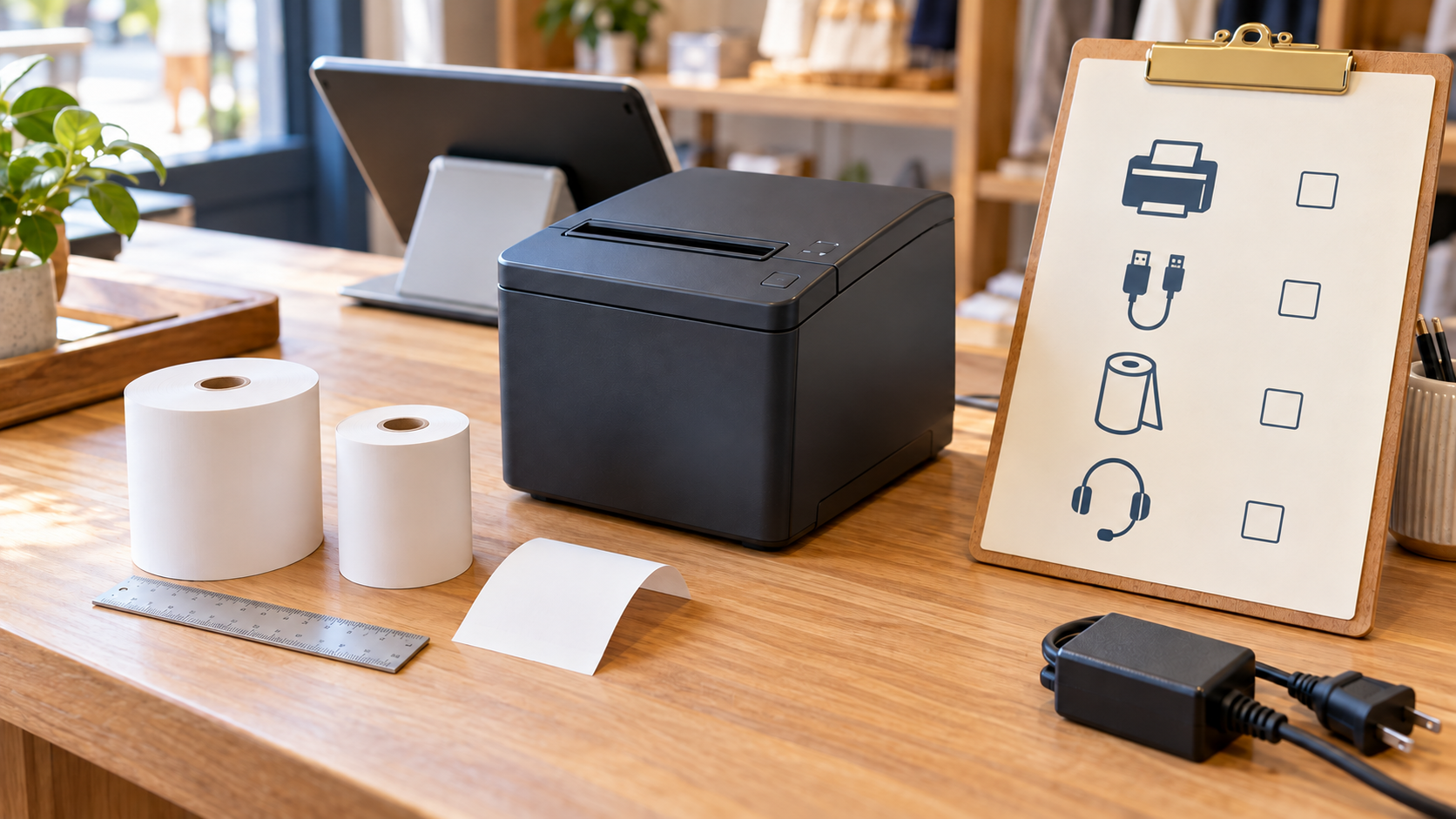
58mm・80mmはロールの寸法まで見る
レシート用紙は、幅が58mmまたは80mmというだけでは購入できません。用紙幅、ロールの外径、芯のサイズ、機種が指定する用紙の条件を照合します。同じ幅でも太いロールが入らない機種があるため、まとめ買いの前にプリンターの適合表を見てください。「レジ用ロール紙」と書かれた商品を、幅だけで選ぶのは避けたいところです。
スマレジ・ストアのサイズ表記では、80×80×12mmという表示を、幅・ロール直径・芯のサイズの順で説明しています。これは表記の読み方の例で、どのプリンターでもこの紙を使えるという意味ではありません。58mmと80mmの両方に対応する機種でも、ガイドの有無などで使用中の設定が変わることがあります。手持ち機器を使う場合は、現在セットされている紙とガイドも確認します。
紙幅を変えるなら、プリンター本体だけでなくアプリの設定も確認してください。Airレジの設定案内にも、接続機種とレシート紙幅を設定する手順があります。紙だけ変えて同じ見え方になるとは限りません。印字内容の折り返しや必要な情報が読みやすいかを、公式の確認手順に沿って見ます。最初から大量に注文せず、機種との適合が確認できた用紙を選び、継続して入手できる購入先も残しておきましょう。
- 幅・ロール外径・芯のサイズを一組で照合する
- ガイドとアプリの紙幅設定を確認する
- 適合が未確認の用紙をまとめ買いしない
根拠:スマレジ公式:対応ロール紙のサイズ、Airレジ公式:プリンター・ドロアの設定
| 用紙の確認 | 記入欄 |
|---|---|
| プリンターのフル型番 | __ |
| 対応する用紙の種類・幅 | __ |
| 対応するロール外径・芯のサイズ | __ |
| 必要なガイドと現在の設定 | __ |
| アプリ側の紙幅設定・購入先 | __ |
紙交換と印刷の見やすさを確かめる
印刷速度の数字が大きいだけで、自店の会計が快適になるとは決められません。紙を取り出す、渡す、交換するまでが一連の作業です。レシートが出る方向、切り取り方法、必要な項目の見やすさを確認します。忙しいときに片手で無理に紙を引き出すような置き方にならないか、商品や決済端末で排紙口を塞がないかを、実際の設置位置に重ねて考えてください。
たとえば商品名が長い店と、商品数の少ない会計が中心の店では、同じ紙幅でも見え方が変わります。説明用の例として、長い商品名を含む代表的な3品と、必要な店名などを印刷する場面を想定します。機器を見せてもらえる場合は、自店で見たい内容を事前に伝え、出力例や紙交換の方法を確認しましょう。実際に試していない機種を、速い、静か、誰でも簡単と評価することはできません。
紙の交換頻度も、会計件数だけで一律に決めないようにします。1回の印刷の長さ、控えの枚数、店内伝票の有無で消費量は変わるためです。まず必要な紙の種類と一回あたりの出力を整理し、営業中に切らさない保管場所を決めます。メーカーの試験条件にある速度や電池時間は、自店で同じ結果になる保証とは区別してください。確認できなかった項目は、性能の良し悪しではなく未確認として残します。たとえば紙を交換するためにプリンターを毎回台の手前へ動かす構成なら、動かした際にケーブルが引っ張られないかも見ます。交換のしやすさを優先するのか、置き場所の小ささを優先するのかを自店で決めておけば、数値の順位だけでは分からない選択理由を残せます。
- 代表的な会計の出力例で読みやすさを見る
- 排紙と交換を実際の置き場所で考える
- 未体験の速度・静音性を断定しない
中古品は付属品と保守窓口を分ける
中古や本体だけの販売品は、価格と同時に付属品と購入後の窓口を確認します。必要な電源アダプターやケーブルが欠けていれば、買い足しが必要です。代用品なら何でも使えると推測せず、メーカー指定の条件を確かめます。本体が対応型番でも、故障、印字の状態、ファームウェア、欠品などは個体ごとの確認です。型番の一致だけで、届いたその日から営業に使えるとは判断できません。
さらに、販売店の返品条件、メーカーの修理受付、POS提供元の機器サポートは同じものではありません。スマレジの機器案内では、他社から購入した機器は同社サポートの対象外とされています。これはメーカー修理も必ず受けられないという意味ではなく、相談先ごとの対象を分けて確認する必要があるということです。新品を他店で買う場合も、どこまで相談できるかは先に見ておきましょう。
たとえば安い本体を見つけたら、「動作確認済み」の確認内容、付属品、到着後に不適合が分かった場合の扱いを販売者へ質問します。レジとの接続支援が含まれるかも別の質問です。回答が曖昧なら、安さだけで注文せず条件が確認できる販売方法と比べます。買い直しを避けるには、故障時に送る窓口と、接続設定を相談する窓口を二つ書ける状態にしておくと安心ですね。
- 本体価格と、必要付属品の不足を分けて確認する
- 販売・修理・接続支援の窓口を混同しない
- 中古品の返品・動作確認の範囲を購入前に読む
| 確認先 | 質問すること |
|---|---|
| 販売者 | フル型番・状態・付属品・返品条件 |
| プリンターメーカー | 必要な電源・用紙・設置条件・修理受付 |
| POS提供元 | アプリとの対応・接続設定の支援範囲 |
| 決済サービス | 決済控えの出力・連携構成の対応条件 |
購入前に一台分の構成を質問する
未確認の条件が残ったら、質問は「このプリンターは使えますか」だけで終えないようにします。POS名、決済サービス名、端末、候補プリンターの型番、接続方法、出力したい紙をそろえて伝えます。型番ラベルや販売ページの記載も添えると、似た機種との取り違えを防ぎやすくなります。回答では、レジの印刷と決済控えの両方を確認できたかを分けて記録してください。
問い合わせ文は次のように使えます。「POSは__、決済は__、会計端末は__です。プリンター型番__を__接続で使い、レジのレシートと__の控えを印刷したいです。この構成の対応可否、必要付属品、設定手順、購入元によるサポート範囲を教えてください」。実際の取引情報や決済カード情報を送る必要はありません。確認したい構成を一つに絞り、回答をもらった日付と根拠ページを残しましょう。
POS自体をまだ決めていない場合は、プリンターだけの質問では構成を確定できません。Airレジが候補なら、Airレジの無料範囲と導入時の注意点で必要な機能と機器を整理できます。複数の機器や決済を含めてスマレジの導入構成を検討する段階なら、スマレジのプランと導入条件を確認し、自店で必要な範囲を絞りましょう。すでにPOSが決まっている方は、その提供元の対応表で確認を続ければ十分です。回答に「対応します」とだけ書かれていた場合は、どの印刷物と接続方式についての回答かを読み合わせます。たとえば用紙やドロアについて答えがなければ、その二項目は未確認のまま残します。一つの回答で確認票の全欄を埋めないことが大切です。
- 一台分の構成と必要な紙を具体的に伝える
- 対応可否・付属品・設定・支援範囲を分けて聞く
- POSの再選定は、現在の構成で解決しない場合に考える
レジのプリンターの選び方を確認票にする
レジ用プリンターの選び方で大切なのは、人気機種を当てることより、必要な紙が自店の構成で出る根拠をそろえることです。印刷物、フル型番、レジと決済の対応、接続と設置、用紙と保守まで一通り確認できれば、購入候補を条件で比べられます。すでに持つ機器が条件を満たすなら、それを使う判断でもかまいません。何も買わない結論を外す必要はありません。
下の確認票は、候補一台につき一枚で使う想定です。「確認済み」「対象外」「未確認」を区別し、未確認を都合よく対応済みへ変えないようにします。たとえばレジの印刷だけ確認できても、決済控えが必要なのに未確認なら注文は保留です。自店で使わないドロア連動は対象外にできますが、使う予定なら確認します。すべての欄に同じ答えを入れることではなく、必要な作業の条件を埋めることが目的です。
今日の最初の作業は、手持ちまたは候補のプリンターのフル型番を一つ書くことです。その横にPOS名と決済名、印刷したい紙を加え、公式一覧へ照合します。分からない欄があれば質問票へ移し、回答後に購入を決めてください。機器の対応やサポート条件は変わるため、この記事の確認日ではなく、実際に買う時点の公式案内を確認しましょう。買う理由と使える根拠の両方がそろった構成を選べるとよいですね。
- 必要な欄がすべて確認できたら購入候補に残す
- 対象外と未確認を分け、未確認なら質問へ戻す
- 確認日と根拠URLを残し、購入時に再確認する
| 一台分の購入確認 | 内容・状態 |
|---|---|
| POS・決済・会計端末 | __ |
| プリンターのメーカー・フル型番 | __ |
| 必要な印刷物と各サービスの対応 | __ |
| 接続方法・電源・ドロア・設置余白 | __ |
| 用紙の種類・幅・外径・芯・設定 | __ |
| 付属品・返品条件・修理と設定の窓口 | __ |
| 未確認事項・回答日・根拠URL | __ |
ライター紹介

Osuke
七転び八起き人生。1978年生まれ。20歳の頃からパニック障害を抱えながら、働くことの難しさと向き合ってきました。現在は自分のペースを大切にしながら、個人向けのパソコンのプライベートレッスンを、ぼちぼちと行っています。
関連する記事
- 2026年9月26日