
- 2026年9月26日
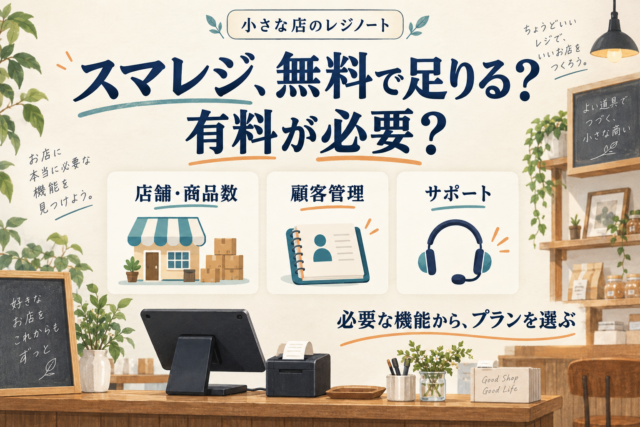
エアレジのデメリットは?無料範囲と導入の注意点
こんにちは。小さな店のレジノート、運営者の「Osuke」です。
「エアレジは無料だけれど、後から費用や不便が出てこないか」と気になっていませんか。基本機能は初期・月額0円ですが、必要機器や通信、決済の条件、任意の有料機能は分けて確認する必要があります。
この記事では無料範囲と導入時に困りやすい条件を整理し、登録から営業開始までのチェック表を用意しました。料金の比較だけでなく、自店の会計を最後まで進められるかで判断しましょう。
公式情報の確認日は2026年10月14日です。この記事は公開されている仕様を基にした導入前の整理で、製品を実機で試した体験談ではありません。金額や店舗の例は、判断方法を説明するための架空例です。
記事のポイント
- 基本機能は無料、機器・通信・決済の費用は別
- レシート販促には任意の有料オプションがある
- 端末・通信・決済条件を必須機能と照合する
- 会計テストの後始末まで確認して営業を始める
目次
エアレジのデメリットと無料範囲を確認
まず、できることと条件を分けて確認します。
無料なのは基本機能で、機器代は別
Airレジは、注文・会計・売上分析などの基本機能を初期費用0円、月額費用0円で使えるPOSレジアプリです。ただし、端末、周辺機器、通信費まで含めた店舗の導入費用がすべて0円になるわけではありません。また、レシート販促機能は月額1,100円(税込)の有料オプションとして案内されています。無料の範囲を確認するときは、基本機能と追加機能を分けて見ましょう。
たとえば対応するiPadを持ち、基本的な現金会計から始める店と、端末・プリンター・ドロアを新しくそろえる店では、最初に必要なお金が違います。レシート販促を使わない店が、オプション費用まで標準の月額料金として見込む必要もありません。自店が使う機能の行だけを確認し、機器の購入と毎月の費用を別々に計算することが、無料という説明を正しく使う方法です。
有料オプションの体験やキャンペーンは、継続時の金額と条件を確認してから判断します。無料期間だけを見るのではなく、その機能が営業に必要かを先に考えましょう。私は、無料か有料かだけで候補を決めるより、「毎日の会計で必要な仕事ができるか」「買い足すものがいくらか」を並べて確認することをおすすめします。基本機能だけで足りるなら、追加機能を急いで申し込む必要はありません。
- 注文・会計・売上分析などの基本機能は初期・月額0円
- レシート販促は月額1,100円(税込)の任意オプション
- 端末・機器・通信費・決済手数料は別に確認する
公式情報:Airレジ:初期費用・月額費用
| 項目 | 費用の扱い | 導入前の判断 |
|---|---|---|
| 基本機能 | 初期0円・月額0円 | 自店の必要な操作を確認 |
| レシート販促 | 月額1,100円(税込) | 任意。必要性と申込条件を確認 |
| 端末・周辺機器 | 購入する構成により別途 | 手持ち機器を使えるか確認 |
| 通信・決済関連 | 契約・決済条件により別途 | 固定費と売上に応じた費用を分ける |
デメリットは自店の必須条件で判断する
Airレジのデメリットを探すときは、自店で困る条件を先に決めます。Androidを会計端末にしたい、通信なしで決済まで完了させたい、未確認のプリンターを流用したい、といった希望があるなら適合を慎重に確認する必要があります。一方、対応するiPadを使い、基本的な商品登録と現金会計を行いたい店では、同じ制約が大きな負担にならないこともあります。
架空の例として、一人の雑貨店が「会計と日々の売上をまとめたい」と考えているなら、その操作を代表商品で確かめることが最初です。多店舗の在庫移動や複雑なセット管理が欠かせない店は、無料で使えるという理由だけで進まず、その機能が必要な形で使えるかを確認します。本記事は、無料レジには在庫管理がないと一括りにするものではありません。必要な管理の深さが、自店の条件と合うかで判断します。
必須条件は3つ程度に絞り、「できないなら別候補」と「手作業で補ってもよい」を分けます。どの機能が多いかを競うより、閉店後に残る手間や購入費を具体的に見られるためです。候補を比べる場合はAirレジとスマレジの比較で、同じ店舗条件から判断してください。合わない条件が分かったときは、無理に導入を進めず、別候補を調べることも有効な結論です。必須条件の確認結果を残すと、後から別製品へ移る場合も比較の基準を再利用できます。
- 制約が自店の必須条件に当たるかを確認
- 無料レジに在庫管理がないとは決めつけない
- 必須3項目と、手作業で補える項目を分ける
| 自店の条件 | 必須/任意 | 確認結果 |
|---|---|---|
| 対応端末で会計できる | __ | __ |
| 必要な商品・在庫の管理ができる | __ | __ |
| 紙のレシート・決済が使える | __ | __ |
| 閉店時に必要な集計を取り出せる | __ | __ |
iPad・iPhoneと管理用パソコンの違い
Airレジの会計は、対応するiPadまたはiPhoneのアプリで行います。パソコンから会計することはできません。パソコンのバックオフィスは、設定や管理のための画面として利用します。店にノートパソコンがあるだけで、会計端末を用意しなくてよいとは考えないでください。どの端末を店頭に置き、どの端末で商品の登録や集計をするかを分けて決めます。
公式の周辺機器案内では、売上集計などのCSVデータはパソコンからのみダウンロードできるとされています。スマートフォンの画面で売上を見られることと、必要な形式でデータを取り出せることは別の確認です。たとえば月末に表計算へデータを渡したい店なら、会計だけでなく、その月末作業のための端末も用意できるかを見ます。すでにパソコンがある場合は、対応ブラウザも確認してください。
機種やOSの詳しい照合は手持ち端末のレジ対応確認で進められます。スマートフォン中心の店では、画面の広さや印刷機器の接続が、自店の会計で支障にならないかも確認しましょう。最新の端末を買えば解決するという話ではありません。会計、管理、データ出力という3つの役割を決めてから、足りない端末があるかを判断することが、不要な購入を避ける手順になります。
- 会計端末は対応するiPad・iPhone
- パソコンは管理用。会計端末の代わりにはならない
- CSV出力が必要ならパソコンでの作業も確認
公式情報:Airレジ:導入に必要な周辺機器
| 仕事 | 使う端末 | 準備すること |
|---|---|---|
| 店頭の会計 | 対応iPad・iPhone | 機種・OS・設置を確認 |
| 商品・売上の管理 | 対応する管理画面の端末 | 自店の作業ができるか確認 |
| CSVのダウンロード | パソコン | 対応ブラウザと出力手順を確認 |
プリンターと現金管理は必要性から選ぶ
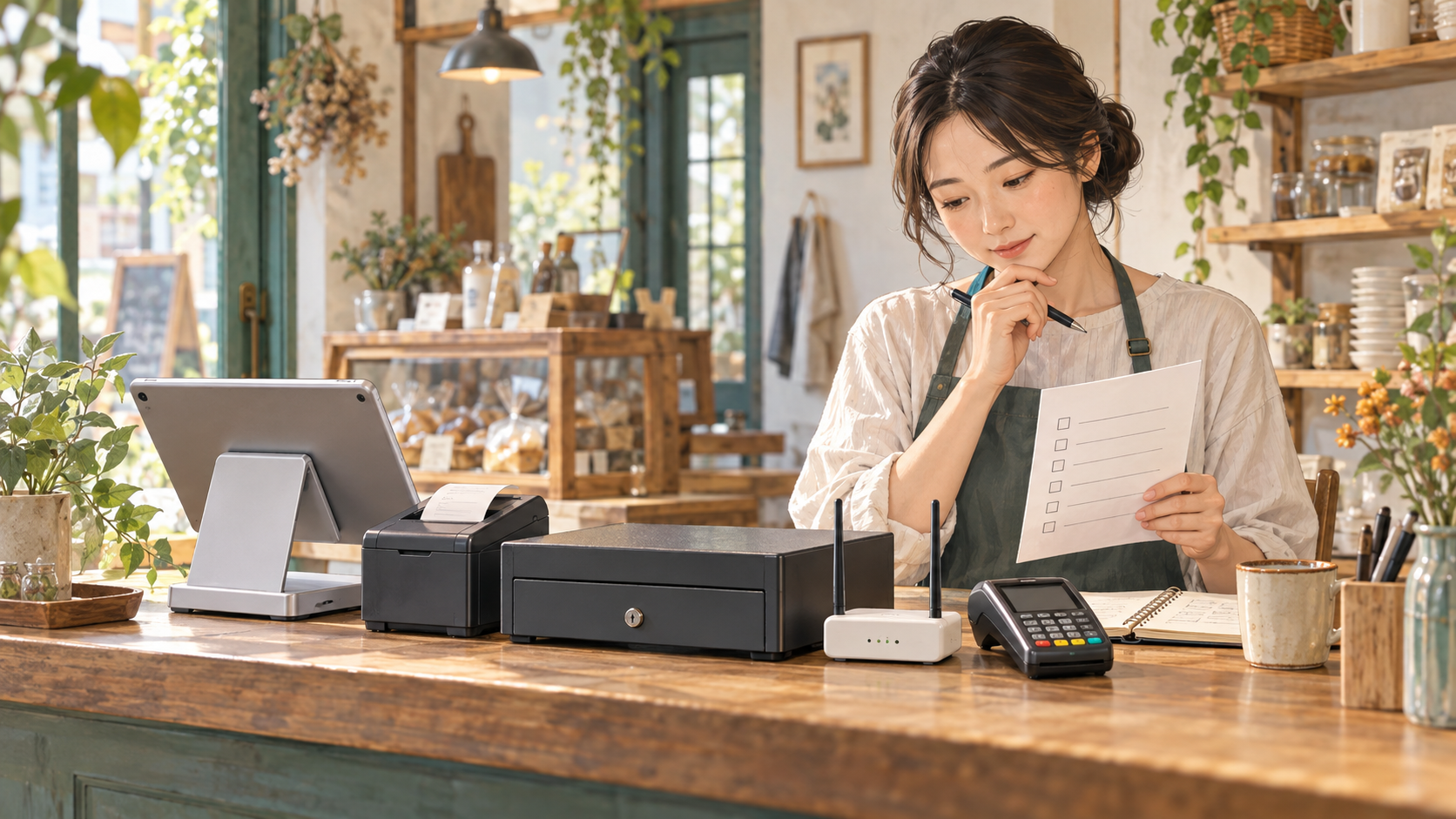
Airレジを始めるとき、すべての周辺機器を一度にそろえる必要はありません。紙のレシートを発行するなら対応プリンター、現金を整理して扱うならドロアなど、したい仕事に合わせて選びます。レジアプリを無料で使えることと、どんなプリンターでもつながることは別です。手持ちの機器がある場合は、型番と接続方式を公式対応表で確認してから構成を決めましょう。
たとえば週末だけの出店と常設店舗では、持ち運び、電源、印刷の量が違います。出店では軽さだけで選ぶと、ドロアの自動開閉や電源の条件が合わないことがあります。逆に常設店でも、場所を取る機器を買った後にレジ台へ置けないと困ります。紙を出す頻度、現金を保管する方法、レジ台の寸法を先に書き、必要な機器の機能に結びつけて確認してください。
購入前は、端末とプリンターが接続できるか、必要な紙幅やドロアを使えるか、消耗品を継続して用意できるかを確認します。Airペイなども使う予定なら、連携時の対応条件が別にないかを見ることが必要です。機器代を比べる方は無料POSレジの機器代・月額の比較で、初期費用と継続費を分けて整理できます。価格だけでなく、営業に合う組み合わせを確かめてから購入しましょう。
- 紙のレシートや現金管理など、必要な仕事から選ぶ
- 型番と接続方式を公式表で確認
- レジ台・電源・消耗品まで購入前に見る
| 必要な仕事 | 検討する機器 | 自店の確認 |
|---|---|---|
| 紙のレシートを出す | 対応プリンター | 頻度・型番・接続・紙幅 |
| 現金を整理する | ドロア等 | 設置・開閉・管理方法 |
| 商品を素早く選ぶ | 必要に応じバーコード機器 | 対象商品と対応機種 |
| 移動して営業する | 持ち運びに合う構成 | 電源・収納・会場条件 |
紙の控えを出す機器の購入前には、レジ用プリンターの選び方と購入前チェックで、確認する項目を整理できます。
Airペイは別サービスで申込みと審査がある
Airレジは会計記録や店舗管理のアプリ、Airペイはキャッシュレス決済のサービスです。連携して使えますが、Airレジの登録を終えただけで、希望するカードやQRの決済をそのまま利用できるとは限りません。Airペイを導入する場合は、別の申込み、審査、対応機器や設定の確認が必要です。サービスの名前が似ていても、準備が同時に終わるとは考えないようにします。
無料という言葉を見たときも、レジアプリの利用料と決済時の手数料を分けます。決済手数料は、支払い方法や適用条件に応じて確認する必要があります。本記事では一律の料率や、審査にかかる日数を保証しません。開業日に使いたい場合は、利用開始の案内と対象の決済方法を確認し、実際に使える状態になってから店頭表示を準備しましょう。
架空の例として、Airレジで商品を選び、現金会計を試せたとしても、決済サービスの利用開始前ならカード受付の準備は完了していません。反対に、決済が利用できても、レジ側の商品や税設定が未確認なら会計記録に問題が残ります。それぞれの準備表を持ち、最後に連携を一巡して確認します。レジと決済を別の作業として整理すれば、無料登録から営業開始までに残る準備が見えやすくなります。
- Airレジの登録とAirペイの申込みは別
- 決済の審査・対応機器・利用開始を確認
- アプリ利用料と決済手数料を分けて計算
公式情報:Airペイ:申込み・審査・利用の流れ
| 準備 | Airレジ | 決済サービス |
|---|---|---|
| 目的 | 会計記録・店舗管理 | キャッシュレス決済 |
| 登録後の確認 | 商品・税・支払い方法・機器 | 審査・機器・設定・利用開始 |
| 費用の確認 | 基本機能と任意オプション | 決済手数料と各利用条件 |
Airレジの登録から営業開始までの準備
次に、営業で困らないように準備と確認を進めます。
通信断では会計できても締めまで完了しない
Airレジは、事前ログインなどの条件を満たせば、オフライン中も現金などの会計を行えます。しかし、決済アプリとの連携やレジ点検・精算は別の条件です。イベントで現金客に対応できたとしても、そのまま閉店処理まで終えられるとは限りません。オフライン対応を、回線がなくてもすべての機能を使えるという意味で受け取らないことが必要です。
店内の通信が弱いなら、アプリの機能比較だけでなく回線や置き場所の確認も進めます。たとえば営業中は会計を記録できても、帰宅後まで未送信を放置すると、日付の扱いや日々の集計を確認する負担が増えます。通信断が起きたときの支払い案内、未送信表示を見る人、送信後に締める人を決めておけば、誰かの記憶だけに頼らず対応できます。
具体的な手順と復旧後の表はレジのオフライン対応と復旧の注意点で確認できます。今まさに決済が止まっている場合は、まず利用中サービスの公式窓口や障害案内へ進んでください。同じ支払いを繰り返す、未送信があるアプリを削除するといった操作を、通信復旧のつもりで行うのは避けます。Airレジが自店に合うかは、普段の操作だけでなく、通信断に備えた運用も含めて判断しましょう。未送信が発生したときは、会計時刻と復旧した時刻を控えます。担当者が交代する場合も、そのメモと未確認の取引を一緒に引き継ぐようにしましょう。
- オフライン会計と決済連携・精算を分ける
- 未送信データの復旧まで運用を決める
- 障害中は広告や製品比較より公式の対応を優先
| 営業前に決めること | 記入欄 |
|---|---|
| 通信断時に案内する支払い方法 | __ |
| 未送信データを見る担当者 | __ |
| 復旧後の送信・照合・締めの順序 | __ |
| 公式の障害・問い合わせ先 | __ |
商品と支払い方法を登録して営業準備をする
アカウントの登録後は、自店の商品と会計のルールを整えます。代表商品、価格、税の扱い、数量、支払い方法を確認してから、すべての商品へ広げると設定の誤りを見つけやすくなります。登録できたことを営業準備の完了にはせず、店頭で選ぶ画面の並び方や、印刷される内容まで確認します。税率などは実際の商品に適用する条件を基に設定してください。
たとえば架空の雑貨店で、単品、同じ商品の複数購入、割引の3場面を使って確認します。実際の店では、自店によくある会計へ置き換えてください。代表ケースから始めるのは、全商品の設定を間違えた後で直す負担を減らすためです。支払い方法の名称を増やす場合も、決済サービスの利用状態と対応させます。画面に名前があるだけで、お客さまからその方法で受領できるとは限りません。
商品登録の担当者が店頭に立たない場合は、会計する人にも画面を確認してもらいます。「この商品はどこにあるか」「数量を変えるといくらになるか」が迷わず分かるかを見るためです。私は、必要な操作を少数のケースで確認してから広げるほうが、一度に設定して当日修正するより進めやすいと考えます。紙の手順を残す場合は、取引の削除などに関する独自ルールを足さず、公式の操作案内へつなげてください。最初に使う商品の設定を確認してから、登録する商品数を増やす順序にします。
- 代表商品とよくある会計から設定を確認
- 支払い名と実際の決済利用状態を対応させる
- 登録担当だけでなく会計担当も画面を見る
| 代表ケース | 確認する表示 | 確認欄 |
|---|---|---|
| 単品の購入 | 商品名・価格・税の表示 | __ |
| 同じ商品を複数購入 | 数量と合計 | __ |
| 自店で使う割引・支払い | 金額と支払い方法 | __ |
| レシート・集計 | 必要な内容が確認できるか | __ |
会計テストは伝票の後始末まで確認する
営業前に操作を試すときは、Airレジの公式の会計テスト方法を利用します。テストのつもりで入力した会計が、すべて自動的に練習扱いになるわけではありません。公式案内では、テスト会計の当日、営業日の変更時刻前の伝票の扱いに注意が必要です。実際のお客さまの伝票と取り違えないように、テストを行う人、対象の金額と時刻、終了確認を決めておきましょう。
テストでは、商品を選べるかだけでなく、数量を変える、必要な支払い方法を確認する、レシートを印刷する、売上の表示を確認する、という一巡を考えます。ただし実際のカード決済を架空の売上で試す指示ではありません。決済の確認は決済サービスの公式案内へ分けて進めます。レジと決済をまとめて試して原因が分からなくなるより、必要な確認を順番に行うほうが不明点を特定しやすくなります。
テスト伝票の削除は復元できない操作なので、対象を特定し、公式手順の条件を理解して行う必要があります。本記事では実売上の取消や返金を自己流で行う方法を案内しません。時間を過ぎたテストや、扱いが分からない伝票が残る場合は、その状態を控えて公式情報で確認してください。練習は「操作できた」で終わらせず、営業データを乱さずに終了できたところまでを完了条件にします。テストを担当した人が、終了まで確認できる時間帯を選んで実施しましょう。
- テスト会計は自動で練習扱いではない
- 対象の時刻・金額・担当者を控える
- 伝票の後始末は公式手順と条件を確認する
公式情報:Airレジ:会計のテスト方法
| 営業前テスト | 確認欄 |
|---|---|
| 代表商品の選択と数量変更 | __ |
| 金額と支払い方法の表示 | __ |
| 必要なレシート印刷 | __ |
| テスト伝票の特定と公式手順の理解 | __ |
| テスト終了後の確認 | __ |
導入相談は使いたい仕事と機器を伝える
導入相談では「無料で使えますか」だけでなく、自店で必要な操作と持っている機器を伝えます。端末の世代とOS、プリンターの型番、紙を出す頻度、利用したい決済方法までまとめると質問が具体的になります。公式のサポート案内では導入前の相談先が用意されています。機器故障など、相談先が異なる内容もあるため、アプリの設定と機器自体の故障を分けて問い合わせましょう。
たとえば「iPadは持っているが、手持ちのプリンターが接続できるか不明」という場合は、型番と接続方式を記入して相談します。「在庫を管理したい」という場合は、商品数だけでなく、入荷、返品、棚卸など、何を記録したいのかを説明します。自店の具体的な作業から質問すると、確認すべき公式ページや設定の範囲が見えやすくなります。未確認の条件が残るなら、購入前に解消することが大切です。
相談後は、回答を聞いただけで終わらせず、手持ちの端末と必要な作業で確認します。公開情報では分からない点を「たぶん対応」として進めないためです。専門の知識をすべて覚える必要はありません。条件を3つに絞り、どの機器で何をするかを書けば、次に確認することを決められます。機器購入の予定がある場合は、その購入条件と返品の扱いも別に確認し、アプリの相談で保証されたと読み替えないようにしましょう。
- 具体的な仕事・端末・周辺機器をセットで質問
- アプリ設定と機器故障の相談先を分ける
- 未確認の必須条件は購入前に解消する
公式情報:Airレジ:導入の相談・サポート
| 相談メモ | 記入欄 |
|---|---|
| 業態と会計のよくある場面 | __ |
| 持っている端末の世代・OS | __ |
| 周辺機器の型番・接続方法 | __ |
| 必須にしたい機能3つ | __ |
| 回答と次の確認作業 | __ |
Airレジを始めるか別候補を比べるか
Airレジは、対応する端末を用意でき、必要な会計や管理が基本機能で足りる小規模店舗が検討しやすい候補です。無料だから誰にでも最適という結論にはしません。Androidの流用、通信断での決済、複雑な商品や在庫の運用が必須なら、その条件を確認してから判断します。合わない点が見つかった場合は、登録を急がず、別候補を同じ条件で比べてください。
始める場合は、端末確認、費用の見積もり、代表商品の設定、会計テスト、営業開始の順で準備します。最初から全機器を買い足す必要はありませんが、紙のレシートや決済など、営業で必須の条件は未確認のまま残さないようにします。基本機能の無料利用と任意オプションの申込みを分け、使わないものを先に増やさないことも大切です。無料アカウントの作成は、店で使うための確認を始める段階と考えましょう。
条件がそろった方は、Airレジの公式案内で無料アカウント登録と導入手順を確認できます。まだ必要機能を整理している方は小規模店舗のレジ選びへ、在庫管理が判断の中心なら小規模店舗の在庫管理へ進むと、候補を絞りやすくなります。登録数を増やすことより、店で困っている仕事を減らせる条件がそろったかを確認してから選んでください。機器購入前に確認した内容を残しておけば、営業開始後の設定変更にも役立ちます。
- 無料範囲と自店の必須条件が合えば準備を開始
- 合わない条件があれば同じ条件で別候補を比較
- 公式案内で登録前の端末・費用・設定を確認
| 判断項目 | 確認済み/未確認 |
|---|---|
| 端末と必要機器が対応している | __ |
| 無料基本機能と任意費用を区別できた | __ |
| 必要な会計・在庫・出力を確認した | __ |
| 決済と通信断の準備を確認した | __ |
| テストと営業開始の手順が決まった | __ |
ライター紹介

Osuke
七転び八起き人生。1978年生まれ。20歳の頃からパニック障害を抱えながら、働くことの難しさと向き合ってきました。現在は自分のペースを大切にしながら、個人向けのパソコンのプライベートレッスンを、ぼちぼちと行っています。