
- 2026年9月26日
iPad・iPhone・Androidのレジ対応確認
こんにちは。小さな店のレジノート、運営者の「Osuke」です。
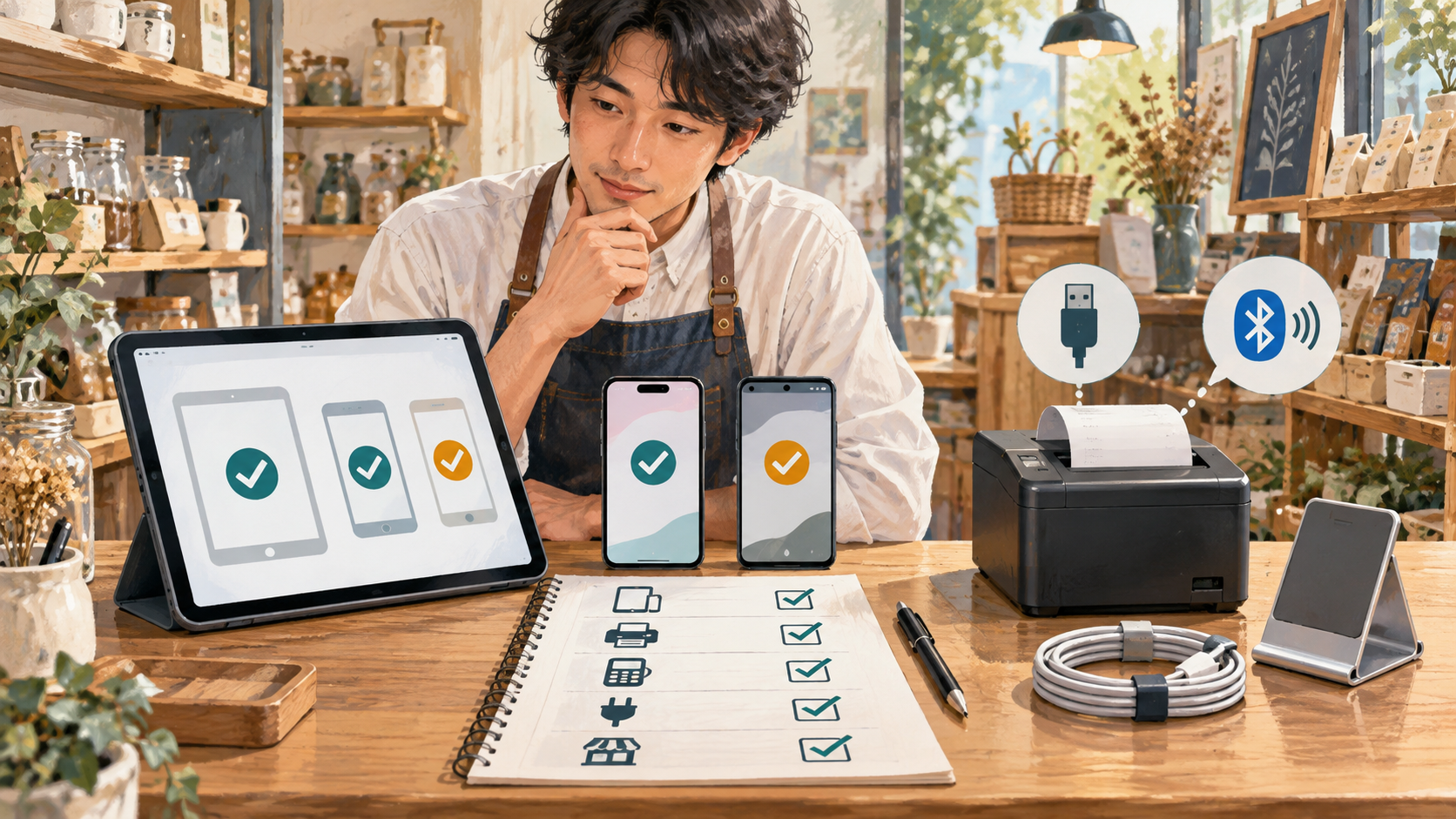
家にあるiPadやスマートフォンをレジに使えれば、端末代を抑えられます。ただし、「アプリを入れられる」「管理画面を開ける」「店頭で会計できる」は同じ意味ではありません。
結論は、機種名・OS・接続する機器・使う機能の4つを照合してから、手持ち端末を使うか購入するかを決めることです。この記事ではAirレジとスマレジを中心に、購入前に確認する順番を整理します。
公式情報の確認日は2026年10月14日です。この記事は公開されている仕様を基にした導入前の整理で、製品を実機で試した体験談ではありません。金額や店舗の例は、判断方法を説明するための架空例です。
記事のポイント
- Airレジとスマレジの会計アプリはAndroidに対応しない
- 機種名とOSを公式対応表の同じ条件で照合
- プリンターと決済サービスの対応も個別確認
- 電源・兼用の支障・総費用まで見て購入を決める
目次
iPad・iPhone・Androidのレジ対応を確認
まず、できることと条件を分けて確認します。
iPad・iPhone・Androidで使える範囲
手持ちの端末でレジを始めたいときは、最初に会計用アプリの対応端末を確認します。AirレジはiPadまたはiPhone、スマレジのPOSアプリもiPad・iPhoneなどのiOS端末が対象で、Androidでは利用できません。Androidのブラウザで何らかの管理ページを開けても、それを店舗の会計端末として使える根拠にはしないでください。製品ごとに、会計と管理の役割を分けて確認します。
たとえば店にAndroidタブレットとノートパソコンがある場合、その2台があるだけでAirレジの会計を始められるわけではありません。一方、対応するiPadをすでに持っていれば、会計端末を買い足さずに基本操作の確認へ進める可能性があります。家にある端末のメーカー名を先に並べるより、どの仕事をその端末に任せたいかを書き出すほうが、買い足しの判断をしやすくなります。
Androidを生かすことが絶対条件なら、Android対応を公式に案内している別のレジ製品を探し、OS・型番・決済機器まで個別に確認します。本記事では未確認の製品を代替候補として推薦しません。候補を広げる前に「会計をする端末」「商品登録や集計をする端末」「決済をする機器」の3役を決めておくと、ひとつの対応表を全部の仕事へ当てはめる誤りを減らせます。
- Airレジ・スマレジの会計アプリをAndroidで使えるとは扱わない
- 管理ページを開けることと会計できることは別
- まず端末に任せる仕事を決める
公式情報:Airレジ:導入に必要な周辺機器、スマレジ:端末の追加・交換
| 持っている端末 | 確認の方向 |
|---|---|
| iPad・iPhone | 対象アプリの型番・OS・利用機能を照合 |
| Android | 別製品も含め会計アプリの対応を個別確認 |
| Windows・Mac | 管理画面の用途と会計端末の用途を分ける |
機種名とOSは組み合わせで確認する
「iPadだから使える」という判断では情報が足りません。同じiPadという名前でも世代が違い、利用できるOSや公式の動作確認対象が変わるためです。端末の設定画面から機種名とOSのバージョンを確認し、公式表で両方が合っているかを見ます。購入前に中古販売店の「レジに使えます」という説明だけで決めず、自分が利用するアプリの対応情報まで照合しましょう。
Airレジの公式対応表では、たとえばiPad第7世代はiPadOS 18、iPad第8世代はiPadOS 18・26が案内されています。これは2026年10月14日の確認例で、すべてのiPadへ適用する一覧ではありません。世代とOSの両方を見る必要がある、という読み方の例です。新しいOSへ更新できることと、レジ側がそのOSへ対応していることも同じではありません。
手持ちの端末が対応表にない場合は、「たぶん動く」で営業用に採用せず、公式窓口へ確認します。対象機種でも、決済連携や周辺機器が別の条件を持つことがあります。複数端末を使うなら1台ごとに記録してください。対応表のURLと確認日を残しておけば、OS更新や機器交換のときに何を基準に選んだかが分かります。名称が似た別アプリの対応表を見ていないかも確認しましょう。同じ店に複数世代の端末があるなら、まとめて同じ対応条件とは扱わないようにします。
- 機種名・世代・OSを同じ行で照合する
- Appleの更新対象とレジの対応対象を混同しない
- 対応表のURLと確認日を記録する
公式情報:Airレジ:動作環境・動作端末
| 手持ち端末の記録 | 記入欄 |
|---|---|
| 機種名・世代 | __ |
| 現在のOS | __ |
| 利用するアプリ名 | __ |
| 対応表の該当行と確認日 | __ |
| 決済連携で別確認が必要か | __ |
アプリの入手と営業で使える状態は別
アプリをダウンロードできたことは、準備の一段階です。それだけで自店の営業に必要な操作がすべて使えるとは判断できません。ログイン、商品登録、端末への反映、プリンター接続など、実際の使い方に沿って確認する必要があります。ストアの互換性表示と、サービス提供者の動作確認情報も役割が違います。まず提供者が案内する条件を満たしたうえで、店の作業を一巡しましょう。
たとえば商品を1件選べても、バーコード読取り、紙のレシート、決済連携をまだ確認していなければ、店舗全体の構成は完成していません。導入初日に一度にそろえようとせず、「現金で入力する」「紙を出す」「決済を連携する」を順番に確認すると、問題のある部分を見つけやすくなります。営業前の操作確認には、製品ごとの公式テスト手順を利用し、練習の記録を実売上に混ぜないようにします。
確認の合否は「画面が開いた」ではなく、「代表商品の選択から必要な記録・出力まで、自店の手順で終えられた」とします。分からない点を残したまま、お客さまが来る当日に初めて試さないことが大切です。私は個人向けパソコンレッスンでも、名称を覚えることより、本人がしたい作業を最後まで進められるかを重視しています。レジも同じように、営業で必要な一巡を確認する目的で準備すると判断しやすくなります。
- 入手できたことだけで営業に採用しない
- 代表商品の入力から出力まで一巡する
- 練習データと実売上を分けて確認する
| 段階 | 完了条件 |
|---|---|
| 端末適合 | 公式の機種・OS条件を満たす |
| 初期設定 | 自店の情報と代表商品が使える |
| 機器接続 | 必要な機器で入力・印刷できる |
| 営業準備 | テストの後始末と日々の確認を理解する |
プリンターは型番と接続方式まで見る
プリンターは、メーカーやシリーズ名だけでは選べません。同じシリーズでも型番によってBluetooth・USBなどの接続方法が違う場合があるためです。Airレジの対応プリンター一覧では、mPOPなどでモデルごとの接続条件を確認するよう案内されています。手持ちの機器があるなら、底面や背面のラベルから型番を控え、対応表の同じ型番と照合してから利用を考えましょう。
たとえば「Bluetooth搭載」と書かれた中古プリンターでも、利用予定のレジアプリとの接続が確認されていなければ採用の根拠としては不十分です。印刷できることに加え、紙幅、電源、必要なドロアの接続まで確認します。スマートフォンへBluetooth接続できる一般的なプリンターを、レシートプリンターと同じ感覚で買わないことも大切です。不要な買い替えを避けるため、アプリと機器の組み合わせを先に確定します。
ケーブル接続を選ぶ場合は、端末側の端子と必要なケーブル・給電方法を確認します。変換アダプターを足せば必ず使えるとは限りません。公式の接続手順に載る構成を基準に、端末、プリンター、ドロアの3点を同じ図に書くと不足が見えます。中古品を買う場合は、付属の電源やケーブル、返品条件も含めて判断してください。対応表で確認できない型番は、購入前にメーカーや公式窓口へ問い合わせましょう。
- シリーズ名ではなく正確な型番を照合する
- 端末の端子・接続方式・電源まで確認
- 一般プリンターや未確認の中古機器を安さだけで選ばない
公式情報:Airレジ:対応プリンター一覧
| 機器確認 | 記入欄 |
|---|---|
| メーカー・型番 | __ |
| アプリ側の対応表への掲載 | __ |
| Bluetooth・USB等の接続方式 | __ |
| 端末の端子・必要なケーブル | __ |
| 電源・用紙・付属品・返品条件 | __ |
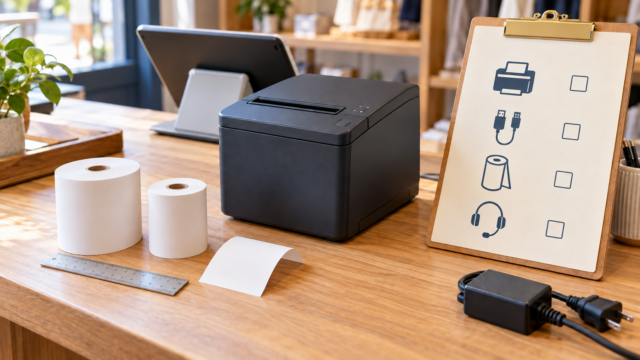
端末に合うプリンターを購入する前には、レシートプリンターの型番・印刷物・用紙の確認で、確認する項目を整理できます。
決済サービスの対応表も別に確認する
レジアプリで使える端末が、そのまま希望する決済サービスでも使えるとは限りません。レジと決済では、アプリや機器、利用する機能が違うためです。Airレジの動作環境ページでも、Airペイと連携する場合は各サービスの動作端末を確認するよう案内されています。カード決済が必須なら、レジだけの対応を確認した段階で端末を購入するのは避けましょう。
たとえばiPhoneで現金会計を始めたい店が、後から紙のレシートや複数の決済機能を加えると、必要な機器の組み合わせが変わることがあります。最初からすべての機能を使う必要はありませんが、近いうちに必須になる仕事は購入前に書き出しておきます。「今の最小構成」と「追加したい構成」を並べると、端末の買い直しが必要になりそうかを確認しやすくなります。
確認する単位は、レジアプリ、決済アプリまたは決済端末、プリンターの組み合わせです。ある1台がどれにも載っているかだけでなく、連携手順で指定された条件も見ます。申込みに審査があるサービスは、審査と設定が完了する前に利用開始を約束しないようにしてください。店頭で案内する支払い方法は、実際に利用できる状態になってから決めることが、開業時の混乱を減らす準備になります。
- レジと決済の対応条件を別々に照合する
- 将来追加したい支払い・印刷も購入前に書く
- 審査や設定の完了前に店頭利用を約束しない
| 使いたい仕事 | 確認する提供元 | 記入欄 |
|---|---|---|
| 現金の会計 | レジアプリ | __ |
| カード・QRなどの決済 | 利用予定の決済サービス | __ |
| 連携時の印刷 | レジ・決済・プリンターの各対応表 | __ |
| 利用開始の条件 | 審査・機器到着・設定の案内 | __ |
買い足す前の設置・費用・更新チェック
次に、営業で困らないように準備と確認を進めます。
私用端末を使うなら営業中の占有を考える
対応機種を持っていても、その端末を営業中にレジへ回せるかは別の問題です。電話、地図、写真、個人の連絡に使っているスマートフォンをレジと兼用すると、会計中に別の用事で使えない場面があります。通信断の相談をするために、レジ端末そのものが必要になることも考えておきます。端末代を節約する判断には、営業中の使い方まで含めることが必要です。
たとえば一人の出店で、会計と仕入先への電話を同じiPhoneで行うなら、接客を止めずに対応できるかを考えます。混雑時に充電が減る、端末を持ち出す、画面が小さくて商品を探しにくいといった点も、自店の使い方で確認しましょう。これは全店舗に専用端末が必須という意味ではありません。兼用で困る仕事が具体的にあるかを見てから、買い足しの必要性を判断します。
複数の担当者が使う場合は、個人の通知や写真などを店頭に見せない運用と、アカウント管理の方法を決めます。個人のログイン情報を安易に共有するのではなく、サービスのスタッフ設定や権限を確認してください。専用端末を買う場合も、最新の最上位機種を選ぶことが目的ではありません。対応条件を満たし、会計を途中で中断しない配置と管理ができるかを基準に考えましょう。兼用するなら、会計中にほかの仕事で端末を使う場合の対応も担当者間で決めておきます。
- 営業中にその端末を使い続けられるか確認
- 通知・私用データ・アカウント管理を考える
- 兼用の支障が具体的なら専用端末を検討する
| 兼用チェック | 自店の回答 |
|---|---|
| 営業中に電話や地図で持ち出すか | __ |
| 複数スタッフが個人データを見てしまうか | __ |
| 混雑時に画面の大きさが足りるか | __ |
| 会計中に別の仕事へ切り替える必要があるか | __ |
充電・設置・予備端末は営業時間で決める
端末の対応条件を満たしたら、置き場所と電源を確認します。短時間の操作確認で動いたことと、営業時間中に安定して使い続けられることは別です。レジ台の奥行き、画面の角度、充電ケーブルの取り回し、プリンターの電源位置を見ます。持ち運ぶ店舗では、端末だけでなく機器全体の電源と収納まで考えると、当日の不足を見つけやすくなります。
たとえば6時間の出店を予定するなら、端末が何時間使えると決めつけず、実際の使い方と給電環境を確認します。中古端末では電池の状態も個体差があるため、機種名だけで持続時間を保証できません。電源を確保できない会場で、据え置き型プリンターを選んでしまうと構成が合わなくなることもあります。カタログの条件と会場の条件を、同じチェック表に書いて照合してください。
予備端末を用意する場合も、「壊れたらすぐ同じ状態で使える」とは限りません。ログイン、端末登録、設定、周辺機器との接続をどう引き継ぐかを公式手順で確認します。通信断で未送信データが残っている端末の代わりに、別端末から同じ売上を入力し直すのは避けましょう。予備は役割を決めて準備し、故障時の記録保全と営業継続を分けて考えることが大切です。会場を下見できる場合は、レジ台からコンセントまでの距離も記録しておきましょう。
- 置き場所・ケーブル・給電を営業時間に合わせる
- 中古端末の電池持続時間を機種名だけで保証しない
- 予備端末は設定と取引の引継ぎ条件まで確認
| 設置・電源チェック | 記入欄 |
|---|---|
| 営業時間と会計の混雑時間帯 | __ |
| 端末の設置場所と充電方法 | __ |
| プリンターの電源・収納場所 | __ |
| 予備端末を使う条件と担当者 | __ |
| 未送信データを残す場合の対応 | __ |
中古端末を買う前に総費用を見積もる
手持ち端末が使えない場合は、必要な機種と周辺機器を確定してから費用を比べます。端末だけを安く買えても、充電器、ケーブル、プリンター、スタンドが不足すると導入費が増えるためです。端末代が0円でも、新しい回線や必要な機器を買い足すなら支出は発生します。初期費用と毎月の費用を分けた見積もりを作り、後から必要になるものまで含めて比較しましょう。
中古品では、正確な世代、OSの更新対応、電池の状態、付属品、利用できないロックや管理設定がないか、返品条件を販売店へ確認します。初期化や設定変更を自分でできることだけで、使えると判断しないでください。購入後に対応外と分かった場合の扱いも含めて確認することが必要です。確認できない条件が残るなら、少し安いことより、店で使える根拠がそろう選択を優先します。
架空の計算例として、端末が3万円でも、必要なプリンターと付属品が5万円なら初期費用は8万円です。これは相場や推奨セットの価格ではなく、端末代だけで判断しないための例です。予算内に収めるには、必要のない機器を買わないことも有効です。無料POSレジの機器代と月額費用の比較を参考に、買い足す理由と金額を1行ずつ書き、今の営業で必要かを確かめてください。見積もりでは、付属品込みか、本体だけの価格かも区別して記入してください。
- 端末代に付属品・周辺機器・回線を加えて計算
- 中古品の状態と返品条件を購入前に確認
- 未確認の機器を安さだけで先に買わない
| 費用項目 | 購入が必要か | 見積額 |
|---|---|---|
| 対応端末 | __ | __円 |
| 充電器・ケーブル・スタンド | __ | __円 |
| 対応プリンター・ドロア等 | __ | __円 |
| 回線・消耗品・保守の継続費 | __ | __円/月 |
| 初期費用の合計 | 必要なものだけ合算 | __円 |
OS更新と端末交換は営業前に判断する
OS更新を促す表示が出ても、営業用端末ではレジアプリと連携サービスの対応状況を先に確認します。スマレジは最新OSへの対応案内を公開し、対応済みを確認してから更新するよう説明しています。新しいOSを入れられることを、そのまま営業に使える根拠としないことが大切です。更新の判断と、営業時間中に操作を止めない準備を分けて進めましょう。
端末を交換する場合は、販売データと端末設定の引継ぎ方法も確認します。スマレジの端末交換案内では、端末識別情報の重複などに注意が必要です。本記事は、営業端末のアプリを削除する操作を指示するものではありません。未送信の取引を確認し、公式の交換手順を読み、営業時間外に担当者を決めて進めます。端末を丸ごとコピーできる機能があっても、レジ設定まで無条件に同じとは限りません。
店内には、更新する人と確認する日を決めておくと管理しやすくなります。複数人が使う店で、誰かが善意で先に更新すると、問題が起きたときに何が変わったのか分からなくなります。更新後は商品表示と必要な接続の確認を行い、営業に戻す条件を決めます。端末の購入時だけでなく、使い始めた後も対応情報を確認できるよう、公式ページのURLを手元に残しておきましょう。
- OS更新前にレジと連携サービスの対応を確認
- 端末交換は未送信データと公式手順を先に確認
- 担当者・実施日・営業再開の確認項目を決める
公式情報:スマレジ:最新OSへの対応状況
| 変更前の確認 | 担当・記入欄 |
|---|---|
| 更新予定のOSと各アプリの対応 | __ |
| 未送信取引と必要なデータの状態 | __ |
| 端末交換の公式手順を確認したか | __ |
| 商品表示・印刷・連携の確認担当 | __ |
購入前チェックで使う・買い足すを決める
購入前の結論は、手持ち端末を使う、端末だけ買い足す、周辺機器を含めて構成を変える、別のレジを検討する、の4つに分けられます。すべての項目に丸を付けることが目的ではありません。自店の必須機能に必要な条件が確認できたかを見ます。現金会計だけを始める店と、印刷・バーコード・決済連携を一度に導入する店では、確認すべき範囲も変わります。
まず下の表を埋め、未確認が残る項目を公式窓口へ質問してください。端末名だけを伝えるより、「この型番とOSで、どの機器をつなぎ、何をしたいか」を伝えるほうが質問が具体的になります。購入予定の品が決まっているなら、販売店の型番表記も照合します。必要な条件を確認できる前に機器を購入してしまうと、返品できない場合に導入費が増える原因になるためです。
Airレジを候補にしている方はAirレジの無料範囲と導入前の注意点へ進み、機器以外の準備も確認しましょう。端末の条件から別候補を探す方は小規模店舗のレジ選びで必要機能を整理できます。手持ちの端末を生かすことは節約になりますが、営業に必要な条件を満たしていることが先です。購入前に一度この表を完成させると、何を買うべきかがはっきりします。中古品の購入を予定している方は、販売店から得た回答も確認欄へ残しておきましょう。
- 未確認の必須条件があれば購入前に質問
- 型番・OS・接続機器・使いたい仕事をセットで伝える
- 確認できた最小構成から始める
| 最終チェック | 確認済み/未確認 | 対応表・メモ |
|---|---|---|
| 会計アプリの機種とOS | __ | __ |
| 決済連携の対応と利用条件 | __ | __ |
| プリンターの型番と接続 | __ | __ |
| 営業時間の電源・設置・占有 | __ | __ |
| 初期費用・継続費・返品条件 | __ | __ |
| 結論:使う/買い足す/別候補 | __ | __ |
ライター紹介

Osuke
七転び八起き人生。1978年生まれ。20歳の頃からパニック障害を抱えながら、働くことの難しさと向き合ってきました。現在は自分のペースを大切にしながら、個人向けのパソコンのプライベートレッスンを、ぼちぼちと行っています。
関連する記事
- 2026年10月20日