
- 2026年10月19日
レジはオフラインで使える?通信断と復旧の注意点
こんにちは。小さな店のレジノート、運営者の「Osuke」です。
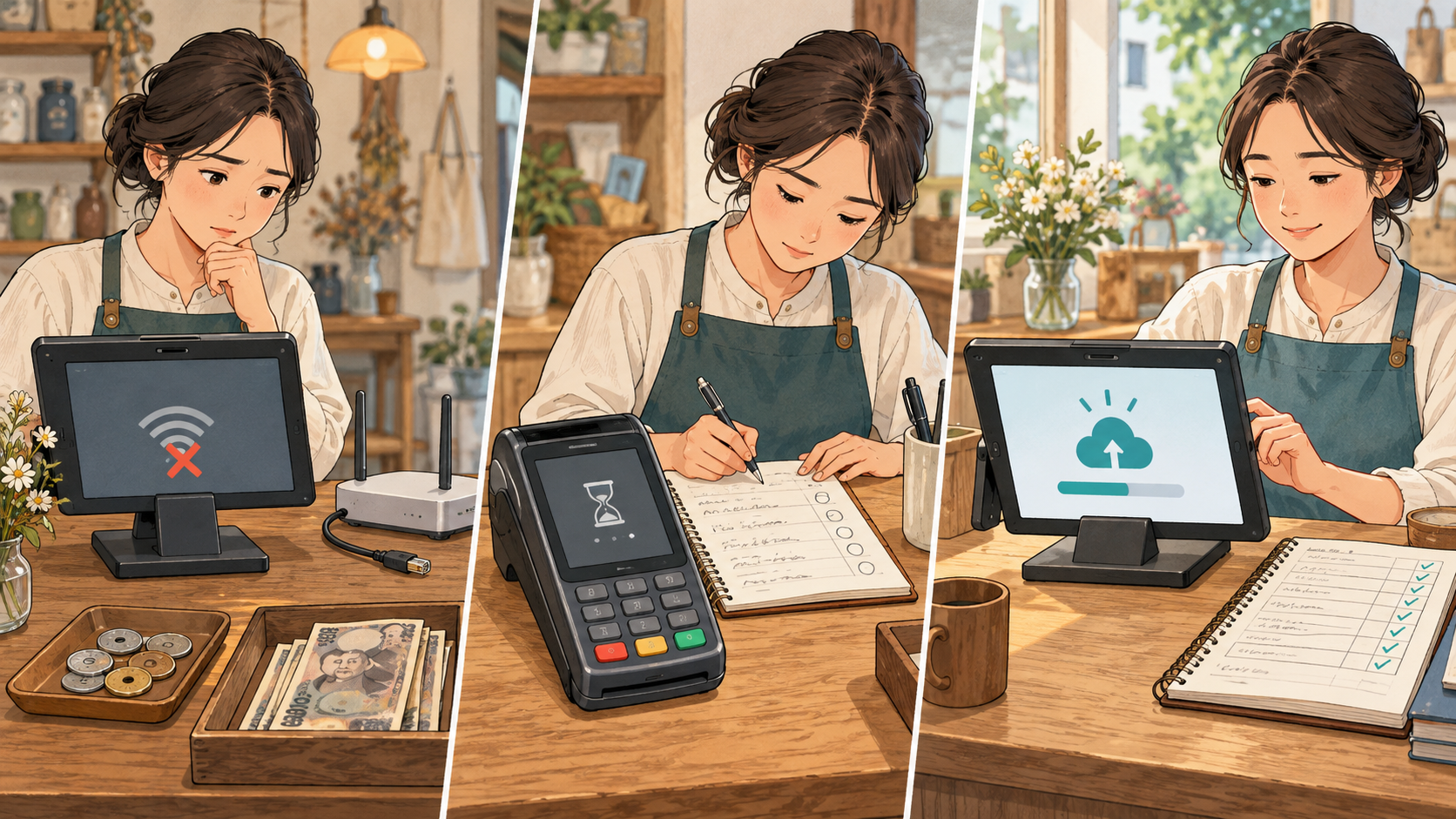
イベント会場で通信が切れたとき、レジは使えるのでしょうか。結論は、現金売上を記録できる場合でも、カード決済や締め作業まで同じ条件で使えるとは限りません。
この記事ではAirレジとスマレジの公式仕様を基に、営業前の準備、通信断直後の対応、復旧後の確認を分けて整理します。すでに障害が起きている方は、直前の取引と未送信データの保全を先に確認してください。
公式情報の確認日は2026年10月14日です。この記事は公開されている仕様を基にした導入前の整理で、製品を実機で試した体験談ではありません。金額や店舗の例は、判断方法を説明するための架空例です。
記事のポイント
- 売上記録と決済の承認を分ける
- 事前ログインと商品・機器の準備を済ませる
- 未送信データを守り、復旧後に送信と照合を行う
- 営業前の検証はテストデータの後始末まで決める
目次
レジのオフライン対応でできること
まず、できることと条件を分けて確認します。
オフライン対応は売上記録と決済を分ける
レジの「オフライン対応」は、通信がなくてもすべての仕事が普段どおりできる、という意味ではありません。商品を選び、現金の売上を端末に記録することと、カード会社や決済サービスへ支払いを通すことは別の処理です。現金を受け取ったのに管理画面の売上にまだ出ない場面もあります。最初にこの区別をつけると、どこが止まったのかを判断しやすくなります。
たとえば、イベント会場で800円の商品を1つ現金販売できても、同じ800円をカードで払えるとは限りません。レジアプリ側で「カード」という支払い名を選べたとしても、それだけで決済の承認が取れたことにはなりません。支払い名の記録と、実際にお金を受け取る処理を一緒に考えると、未回収の売上を入金済みとして扱うおそれがあります。
私は、確認する仕事を「商品入力」「代金の受領」「売上の送信」「締め」の4つに分ける進め方をおすすめします。レジの画面だけでなく、決済端末と管理画面の状態まで確認するためです。今まさに障害が起きているなら、新しいレジの比較より先に、実行中の支払いと未送信データを守りましょう。別サービスのオフライン決済機能を、そのままAirレジやスマレジの仕様として読み替えないことも大切です。
- 現金売上の記録とカード決済の承認は別の仕事
- レジの支払い方法名だけで入金済みと判断しない
- まず処理を4つに分け、止まった場所を確認する
| 確認する処理 | 見る場所 | 通信断での考え方 |
|---|---|---|
| 商品・数量の入力 | レジアプリ | 端末内の情報で処理できるか |
| 代金の受領 | 現金または決済端末 | 決済サービスの条件を別途確認 |
| 売上の送信 | 未送信表示・管理画面 | 復旧後の送信完了を確認 |
| 締め・精算 | レジの締め画面 | オフライン会計とは別に確認 |
Airレジの現金会計と制限を確認する
Airレジは、事前にオンラインでログインしていれば、通信断の際も注文入力と現金などの会計ができます。一方、オフラインのまま新しくログインすることはできません。開店後に慌ててアプリへ入り直す前に、現在のログイン状態を確認します。会場に着いてから初めて設定する予定では、通信が弱いと営業の準備そのものが進まなくなるためです。
オフライン中はAirペイなどの決済アプリ連携やレジ点検・精算が利用できず、伝票の訂正にも制限があります。現金の会計を続けられたとしても、閉店時の作業まで終わるわけではありません。ここで「会計できるから問題なし」と判断せず、復旧後に必要な作業を残件として控えておきます。レシートも、接続済み機器の条件を確認してから利用しましょう。
たとえば現金客が続く小さな出店なら、入力と代金の受領を続けられることが助けになります。しかしカードを希望する客には、対応可能な支払い方法を説明する必要があります。通信の弱い場所で使う予定なら、公式FAQを営業前に読んでおき、開店時に担当者が確認する項目を決めてください。操作できる画面を探し回る時間を減らすことが、接客の混乱を抑える準備になります。通信断が起きてから担当者が条件を調べることにならないよう、出店用の端末にも必要な準備を済ませておきます。
- 事前ログインが条件。通信断の最中にログインし直さない
- 現金会計が可能でも決済連携・点検・精算は別
- 営業前に使う端末とプリンターの組み合わせを確認
公式情報:Airレジ:オフライン時の注文・会計
| 開店前のメモ | 自店の記入欄 |
|---|---|
| レジのログインを確認する人 | __ |
| 通信断時に案内する支払い方法 | __ |
| 締め作業を再開する条件 | 未送信の確認と通信復旧 |
スマレジの未送信取引を残さない
スマレジは、オフライン時の販売データをアプリ内に蓄積し、オンラインへ戻った後にサーバーへ送信できます。BluetoothやUSBで接続した対応プリンターでは印刷も可能と案内されています。ただし、オフライン中は点検・精算ができません。「端末に記録した」「管理画面に反映された」「締めを終えた」の3段階を、同じ状態として扱わないようにします。
架空の例として、会場で10件の現金会計を行った後、管理画面の売上が少なく見えることがあります。これを「売上が消えた」と決めつけて同じ会計を入れ直すと、復旧後に二重計上する原因になります。まずレジ端末に未送信取引が残っているか確認し、公式の送信手順へ進みます。通信を再接続しただけで、売上の反映も完了したと思い込まないのが確認の要点です。
本記事では、インターネット未接続時の売上記録を扱っています。連携する決済端末がカードやQRの支払いを完了できるかは、その端末・サービス側で確認してください。レジの販売記録が残る仕様を、決済の成功保証には使えません。今ある取引を守り、復旧後に記録と受領金額を照合するところまでを運用として決めると、オフライン対応を営業の備えとして使いやすくなります。共有するメモでは、現金を受け取った会計と、決済の成否が未確認の会計を別に記録します。
- 販売データは端末内に蓄積され、復旧後の送信が必要
- 点検・精算は通信復旧後に確認
- 同じ取引を入れ直す前に未送信件数を確認する
| 確認する状態 | 自店のチェック |
|---|---|
| 端末に未送信取引があるか | 件数を記録:__件 |
| 管理画面の売上に反映されたか | 反映確認:__ |
| 取引の重複がないか | 担当者と照合:__ |
会場に行く前にログインと商品を確認する
出店日の朝に準備を始めると、商品登録、ログイン、機器接続のどれが未完了なのか分かりにくくなります。前日までに、使う端末でアプリを開き、代表商品を表示できる状態にしておきましょう。管理画面で価格を変更した場合も、その変更が販売端末へ届いているかを確かめます。管理画面を直したことと、端末の準備ができたことは別の確認です。
たとえば「ドリンク500円、セット800円、追加100円」の3種類を扱うなら、端末でそれぞれの商品名と税込・税抜の表示、数量変更を見ます。これは操作の確認例であり、実際の売上を発生させる指示ではありません。営業用の商品を勝手に削除したり、価格を0円に変えたりせず、公式に案内された確認方法を選びます。商品を表示できない場合は、会場へ移動する前に解決するほうが確実です。
担当者を交代する店では、「自分の端末では動いた」で終わらせず、当日使う端末と担当者を特定します。普段の店とは別のiPadを持ち出す場合、準備が別途必要なことがあります。充電器、予備の電源、公式FAQへのアクセス手段もそろえておきましょう。ログインや商品情報に問題が残っているなら、通信のない場所で試す段階へ進まず、通常のオンライン状態で先に整えます。持ち出す前の最終確認は、管理用パソコンではなく、当日の販売端末で行いましょう。
- 前日までに当日使う端末でログインと商品表示を確認
- 価格変更が販売端末へ届いているかを見る
- 確認のために営業データを自己流で変更・削除しない
| 準備項目 | 確認内容 | 記入欄 |
|---|---|---|
| 端末 | 当日使う機器を特定する | __ |
| 商品 | 商品名・価格・税設定を確認する | __ |
| 担当者 | 準備済みの状態を引き継ぐ | __ |
| 電源 | 充電・ケーブル・設置場所を確認する | __ |
Wi-Fiにつながることと通信できることの違い
端末にWi-Fiのマークが出ていても、インターネット側の通信が正常とは限りません。レジとルーターの間はつながっていても、会場の回線や認証で止まることがあるためです。現場ではレジアプリ、決済端末、管理画面のうち、どこで問題が出ているかをメモします。ひとつの画面だけを見て、すべての通信機器をまとめて入れ直すことは避けましょう。
出店前に会場へ聞く内容は、Wi-Fiの有無だけでは足りません。利用する回線、当日の混雑、電源の場所、持ち込み回線を使えるかまで確認すると準備が具体的になります。たとえば開始前はつながっても、来場者が増えた時間帯の通信まで保証されるわけではありません。予備回線を用意する場合も、接続すれば必ず決済が通ると考えず、対応端末とサービスの利用条件を確認します。
通信を切り替えるときは、処理中の支払いがあるかを先に見ます。ネットワークを戻す操作と、完了したか不明な取引の確認を分けるためです。エラー画面を控えたうえで公式の障害案内や窓口へ進めば、「いつ、どの端末で、何をしたか」を伝えられます。接続方式も含めて機器を選び直す必要がある場合は、手持ちの端末と周辺機器の確認記事で組み合わせを整理してください。
- Wi-Fi表示だけでインターネットの復旧を判断しない
- レジ・決済端末・管理画面を分けて状態を記録
- 回線を切り替える前に処理中の取引を確認
| 会場へ聞く質問 | 回答の記入欄 |
|---|---|
| 営業場所で利用できる回線は何か | __ |
| 持ち込み回線や機器の制限はあるか | __ |
| 電源と充電場所は確保できるか | __ |
| 通信が使えない場合の現金対応を準備したか | __ |
通信断に備える準備と復旧の確認
次に、営業で困らないように準備と確認を進めます。
通信が切れた直後の対応順序
営業中に通信が切れたら、最初に直前の取引がどこまで進んだかを確かめます。お客さまのカードを読み取った直後なのか、現金を受け取った後なのかで、必要な確認が変わるためです。処理中の画面、時刻、金額、決済側の表示を記録し、完了の確認が取れるまでは同じ支払いを繰り返さないようにします。ここは速度より、取引の状態を把握することが先です。
次に、継続できる支払い方法をお客さまへ説明します。「カードが使えません」と断定する前に、利用しているサービスの障害状況と端末の通信を確認しますが、確認が長引くなら現金など可能な代替方法を案内します。現金へ切り替える場合も、先ほどのカード決済が完了していないと確認してから扱ってください。二重に代金を受け取らないため、担当者間で未確認の取引を共有します。
そのうえで公式の接続確認へ進みます。未送信データが残る端末を、自己判断で初期化、アプリ削除、再インストールすることは避けてください。原因が分からない状態でデータを消す操作を増やすと、復旧に必要な情報まで失う可能性があります。接客を続ける人と問い合わせをする人を分けられるなら、取引メモを同じ場所に置き、対応状況が途切れないようにします。完了不明の決済がある場合は、お客さまへの説明を含め、決済サービスの指示を確認して対応します。
- 直前の支払いが完了したかを先に確認する
- 完了不明の取引は再決済や二重受領を避ける
- 未送信データを残したまま削除・初期化をしない
| 順番 | すること | 控える内容 |
|---|---|---|
| 1 | 直前の取引状態を確認 | 時刻・金額・レジと決済の表示 |
| 2 | 利用できる支払い方法を案内 | 代替方法・担当者 |
| 3 | 公式の復旧案内を確認 | エラー表示・通信環境 |
| 4 | 未確認の取引を引き継ぐ | 再処理の前に確認する事項 |
復旧後は未送信を確認してから締める
回線が戻った後は、未送信データの送信、管理画面の反映、締めの順に確認します。画面がオンラインに変わっただけで閉店作業へ進むと、端末に残った取引を見落とすことがあります。まず未送信表示や件数を確認し、使っている製品の公式手順に沿って送信してください。表示が消えない場合は、同じ売上を手で追加する前に公式窓口で状態を確かめます。
送信画面が見つからない場合は、Airレジの未送信データの送信方法、スマレジの停電・ネットワーク障害後の対応から、利用中の製品に合う手順を開いてください。Airレジでは「送信済」の表示、スマレジでは未送信件数と管理画面への反映を確認します。表示が残る場合は同じ会計を入れ直さず、該当する公式ヘルプのエラー案内を確かめましょう。
Airレジは、未送信データを会計当日中、営業日の変更時刻より前に送るよう案内しています。スマレジも復旧後は早めの送信が必要です。日付が変わる前に通信を戻せない場合は、送信時刻と会計時刻を控え、日別の表示の扱いを公式情報で確認します。売上の数字がずれて見える原因を、必ずしも売上の消失や入力ミスと決めつけないことが大切です。
たとえば出店終了時に12件が未送信だったなら、復旧後にその12件が送れたか、管理画面の取引と受領金額が対応しているかを確認します。紙のメモを使った場合も、通常のレジ記録と二重になっていないか照合してください。締め処理は送信結果を確認してから行います。閉店時の担当者が別なら、未送信件数だけでなく、完了が分からない決済があるかも伝えておくと引き継ぎが具体的になります。複数のレジ端末がある店舗は、送信が完了した端末と確認中の端末を区別して引き継ぎます。1台の確認だけで店全体の対応を終えないようにします。
- オンライン表示→未送信の送信→売上確認→締めの順
- Airレジは営業日の変更時刻前の送信が必要
- 件数と金額を照合し、不明な取引を再入力しない
| 復旧チェック | 記入欄 |
|---|---|
| 通信が戻った時刻 | __時__分 |
| 復旧前の未送信件数 | __件 |
| 送信後の未送信表示 | __ |
| 管理画面の件数・金額の照合 | __ |
| 締めを行う担当者 | __ |
リセットで直そうとする前に公式手順へ
「同期」という言葉には、サーバーへ売上を送る処理と、管理画面の設定を端末へ取り込む処理が含まれる場合があります。障害中に、似た名前のボタンを片端から押すことは避けましょう。スマレジの公式ヘルプでは、未送信データがある状態でリセットすると、その未送信データも削除されると注意されています。未送信が残っているかを見ないまま、設定のやり直しへ進まないことが必要です。
問い合わせの前には、端末名、アプリ名、エラーの文言、最後に正常だった時刻、未送信件数をまとめます。画面を撮る場合は、顧客名や決済情報など必要のない情報をそのまま共有しないようにしてください。公式窓口に伝えるべき状態が分かれば、どの操作を止めて待つべきかも確認できます。見つけた古いブログ記事のリセット手順を、現在のアプリへそのまま当てはめるのは避けたいところです。
データを守ることと、営業を再開することを両方の目的に置きます。応急対応で現金記録を続けられても、未送信の解消ができていなければ対応完了ではありません。公式の指示を受けて操作する場合は、作業前後の件数と表示を記録します。本記事だけを根拠に削除・取消・返金の処理を行うのではなく、対象の取引を特定して公式手順に従ってください。実際の決済障害は利用中サービスの窓口へ相談しましょう。
- 未送信データの保全を優先する
- 売上送信と設定取得を区別して操作する
- 原因不明なら画面・時刻・件数を控えて公式窓口へ
| 相談時に伝える項目 | 記入欄 |
|---|---|
| 端末とアプリの名称・バージョン | __ |
| 最後に正常だった時刻 | __ |
| 未送信の件数とエラーの表示 | __ |
| 実行した操作と現在の状態 | __ |
営業前の確認は架空会計の後始末まで決める
オフライン対応を試したい場合は、まず通常の通信状態で基本操作を確認します。その後、どの操作を試し、テストデータをどう扱うかを公式手順で決めます。営業中の端末の通信を故意に切って試すことはおすすめしません。実際のお客さまの取引や、まだ送信できていない記録がある状態では、検証と営業データが混ざってしまうためです。
Airレジの会計テストは、テスト伝票の扱いと営業日の変更時刻に注意が必要です。すべての会計が自動で練習扱いになるモードだと考えないでください。架空の商品を入力して操作を確認する場合も、公式の会計テスト手順を読み、当日の後始末ができる時間を確保します。オフライン中にできない訂正を前提に試すのではなく、復旧後の確認方法まで理解してから検証します。
検証項目は、商品表示、現金会計の扱い、プリンター接続、未送信表示、復旧後の反映の5つに絞ると整理しやすくなります。カードの実決済や架空の申込みで試す必要はありません。分からない項目は「できた」にせず、「未確認」と記録し、導入相談で確認します。私は、試す目的と終了条件を先に決めるほうが、無料アプリを触っただけで営業へ進むより判断材料をそろえやすいと考えています。検証の記録には、試した日時と端末、確認できなかった項目も残しておきましょう。
- 営業中に通信を切る検証はしない
- テスト伝票を自動で練習扱いだと思い込まない
- 公式手順と後始末を確認し、不明点は相談する
公式情報:Airレジ:会計のテスト方法
| 試す項目 | 確認済み/未確認 |
|---|---|
| 商品と価格の表示 | __ |
| 現金会計の記録とテスト伝票の扱い | __ |
| プリンターの接続・印刷 | __ |
| 未送信の表示と復旧後の反映 | __ |
| 営業データを混ぜずに終了できること | __ |
自店に必要な備えを決めてレジを選ぶ
レジを選ぶ段階なら、「通信が切れたときに何を続けたいか」を具体的に書きます。現金中心のイベントと、カード払いが多い常設店では必要な備えが違います。オフライン対応という1語で順位をつけるより、現金記録、決済、印刷、復旧後の送信、締めの条件を自店の営業に当てはめるほうが役立ちます。対応できない仕事が営業上の必須条件なら、回線や決済方法も含めて構成を見直します。
たとえば、現金販売を続けることが最優先なら、出店前の準備と未送信取引の確認が中心です。カード払いを断れないなら、レジの比較に加え、決済サービスの通信条件と障害時の対応を確認します。対応プリンターの接続方式や電源が合わなければ、アプリだけを変えても困りごとが残ります。機器代まで含めて比べ、すでに持っている機器が使えるかも確認してください。
Airレジの条件はAirレジの無料範囲と導入前の注意点、スマレジのプラン判断はスマレジの無料・有料の違いで続けて確認できます。まだ候補が決まっていなければ、小規模店舗のレジ選びから必要機能を整理しましょう。通信断を完全になくせると期待するのではなく、起きたときに代金と記録を守れる運用を準備することが、導入前にできる一歩です。購入相談では、回線が弱い会場で使う予定があることを具体的に伝えてください。
- 現金を続けたいのか、決済も止められないのかを決める
- 端末・機器・回線まで一緒に判断する
- 既存利用者の障害対応は公式窓口を優先する
| 自店の必須条件 | 確認結果 | 未解決ならすること |
|---|---|---|
| 現金販売の継続 | __ | 事前ログイン・商品準備を確認 |
| 決済の継続条件 | __ | 決済サービスへ確認 |
| レシートと電源 | __ | 対応機器と接続方式を確認 |
| 送信・締めの担当 | __ | 復旧時の確認順を決める |
ライター紹介

Osuke
七転び八起き人生。1978年生まれ。20歳の頃からパニック障害を抱えながら、働くことの難しさと向き合ってきました。現在は自分のペースを大切にしながら、個人向けのパソコンのプライベートレッスンを、ぼちぼちと行っています。
関連する記事
- 2026年10月16日
POSレジの乗り換え|データ移行で困らない確認表
- 2026年9月26日
キッチンカーのレジ導入前に確認する10項目
- 2026年10月19日